Kontextové menu v tabulce
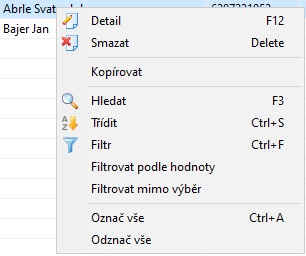
V každé tabulce s daty lze kliknutím pravého tlačítka myši zobrazit kontextové menu. Kromě běžných funkcí popsaných v kapitole Tabulka se v rámci kontextu mohou objevit další potřebné operace nad vybranými daty.
Kopírovat
Zkopíruje do schránky obsah buňky, na kterou jste klikli (obdoba Ctrl + C). Vložení ze schránky je pak pomocí Ctrl+ V.
Filtrovat podle hodnoty
Do filtru se přidá hodnota, na kterou jste právě klikli. Pokud tedy kliknete na datum narození 30.10.1976, vyfiltruje vám v seznamu všechny záznamy s tímto datem narození. Podobně to funguje u částky, čísel nebo textu.
Filtrovat mimo výběr
Do filtru se přidá hodnota, na kterou jste právě klikli. Funguje podobně jako Filtrovat podle hodnoty, ale jedná se o negaci (vyber vše kromě této hodnoty).
 Filtrovat podle hodnoty a Filtrovat mimo výběr lze libovolně skládat. Postupným klikáním si omezte výběr dat podle libovolných možností.
Označ vše
Tato nabídka se zobrazuje v tabulkách, kde lze provádět hromadné operace; v prvním sloupci tabulky je zatržítko.
Pomocí Označ vše se zaškrtnou všechny záznamy (řádky) zobrazené v tabulce.
Odznač vše
Tato nabídka se zobrazuje v tabulkách, kde lze provádět hromadné operace; v prvním sloupci tabulky je zatržítko.
Pomocí Odznač vše se odškrtnou všechny záznamy.
Kontextové menu v textu
V textových polích lze kliknutím pravého tlačítka myši zobrazit kontextové menu.
Zpět
Tato nabídka vrátí poslední provedenou změnu. Například po omylem smazaném textu vrátí text do předchozího stavu.
Vyjmout
Tato nabídka odstraní označený text a uloží do schránky. Text pak lze vložit na jiné místo.
Kopírovat
Tato nabídka označený text zkopíruje do schránky (bez odstranění z původního místa).
Vložit
Tato nabídka vloží obsah schránky na pozici kurzoru.
Odstranit
Tato nabídka smaže vybraný text (bez uložení do schránky).
Vybrat vše
Tato nabídka označí veškerý text v poli.