Export se provádí programem ExpKEOX: KEO - Služby - Nástroje - Převod dat do KEO-X, KEO-W, KEO4.
Převodní program ExpKEOX stáhnete z Nálevny a rozbalíte do adresáře /ExpKEOx v podadresáři KOPIE.
Před exportem zkontrolujte:
1.KEO Majetek je verze 8.02 nebo vyšší.
2.Drobný majetek musí být odepsán (4.Majetek-S.Služby-U.Údržba-Jednorázově odepsat drobný majetek).
3.Správně provedeno dooprávkování.
4.Převodní program ExpKeox je ve verzi 8.70 nebo vyšší.
I. Natažení dat ke zpracování pro export
Po spuštění exportního programu zkontrolujte v pravé části okna v řádku “Majetek“ počet karet.
Zvolte 1. Natažení dat ke zpracování pro export / B. Majetek -> KEO4.
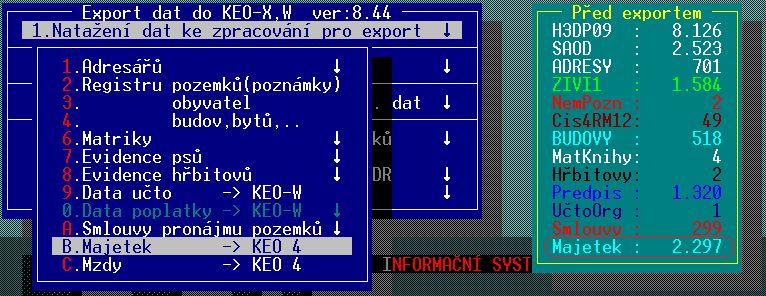
Kód ve sloupci VybS určí, kam a jakým způsobem bude připraven převod dat majetku. Na obrázku pod editačním oknem je zobrazena nápověda. Možné kódy jsou:
A – veškerý majetek organizace převést do KEO4 (defaultní hodnota)
S – veškerý neúčetní majetek organizace převést do skladů KEO-W
M – do evidence majetku v KEO4, bude vybrán majetek bez neúčetního majetku
N – majetek dané organizace nepřevádět nikam

Poté dojde k načítání dat do pracovní složky \EXPKEOX\. Současně dojde ke sloučení všech typů dat (DM, NM, FM, PM). Při slučování bude docházet k nekonzistenci indexů. Dané bezpředmětné hlášení ignoruje odpovídajícím tlačítkem (Enter).
Po přenosu dat hned dochází k několika základním kontrolám. Tyto kontroly je nutné řešit hned při načítání dat. Rovněž dochází ihned k převodu typů majetku na typy dle KEO4.
Pokud zvolíte kód převodu „S“ – u dané organizace bude převeden neúčetní majetek do skladů KEO-W. Pro tuto organizaci nebudou prováděny některé kontroly při importu a nebude potřeba provést editační kontroly majetku v menu Prohlížení, editace, kontroly.
Pokud u dané organizace chcete převést neúčetní majetek do skladů KEO-W a ostatní do KEO4, musíte pro danou organizaci spustit tento převod dvakrát, jednou s kódem „S“ a podruhé s kódem „M“.
Pokud jste pro převod dat zvolili kód „S“, bude provedena kontrola na existenci nečíselných znaků v inventárním čísle – čísle položky v evidenci skladů. Poté je nabídnuta možnost odstranit nečíselné údaje z čísla položky. Není to nutné je to pouze možnost - v KEO-W Sklady je možné mít v čísle položky i znaky.
Další kontroly se provádějí pouze pro kód „A“ a „M“ – převod dat do KEO4.
Jako první je kontrola na neznámý typ majetku. Pokud program zjistí, že je v datech neznámý typ majetku, nabídne tento typ převést na známý typ dle číselníku KEO4.
V procesu načítání dat z KEO je proveden test na odepsání drobného majetku. Pokud bude takový majetek nalezen, bude zobrazena sestava.
Po vytištění a opuštění této sestavy bude zobrazeno okno s informací, co je nutné provést: proces natažení dat KEO bude zastaven. Je nutné postupovat podle návodu na obrazovce a poté se vrátit zpět do tohoto programu a natažení dat majetku opakovat.
Do KEO4 nelze převést majetek s nulovým počtem kusů. Pokud se takové karty najdou, vytiskne se sestava a tento majetek nebude převeden do KEO4.
V KEO4 již nelze evidovat pod jedním inventárním číslem více kusů. Při natažení dat z KEO dochází hned k rozgenerování inventárních čísel majetku. Nejprve program zjistí, jaké oddělovače jsou použité v současné době, a jestli je možné majetek rozgenerovat z hlediska délky inv. čísla a počtu kusů. Pokud nebude možné takový majetek rozgenerovat pro každý kus, bude tento majetek zobrazen ve formě tiskové sestavy. Tato sestava bude převedena také do KEO4 - sestavu bude možné najít v editaci parametrů v KEO4 Majetek.
V případě, že je u některého inventárního čísla zjištěn větší počet kusů než 1, program nabídne k výběru oddělovač ze seznamu oddělovačů. Všechny kusy, které měly v KEO stejné inventární číslo, budou mít v KEO4 toto inventární číslo, k tomu bude přidán vybraný oddělovač a za oddělovačem bude přidáváno pořadové číslo (kód) pro každý kus. Oddělovače jsou možné: \ _ # + *.
Pokud se najdou karty s typem typem majetku 68 Termínované vklady, nabídne se výběr nového typu majetku, na který budou všechny tyto karty převedeny.
Pokud se najdou karty s typem majetku 71, zobrazí se formuláře, kde je nutné každé kartě přiřadit správný typ majetku dle číselníku v KEO4. Číselník typů majetku si můžete zobrazit klávesou F7. I když je v novém číselníku typů majetku opět použit kód 71, má již jiný význam. Použitím kláves ShiftF6 lze tento seznam vytisknout.
II. Prohlížení, editace, kontroly...
Menu bude aktivní až po „natažení“ dat mezd. Zde je nutné projít všechny nabídky menu a žádné nevynechat.
Zvolte menu 2. Prohlížení, editace, kontroly .. / B. Majetek -> KEO4.
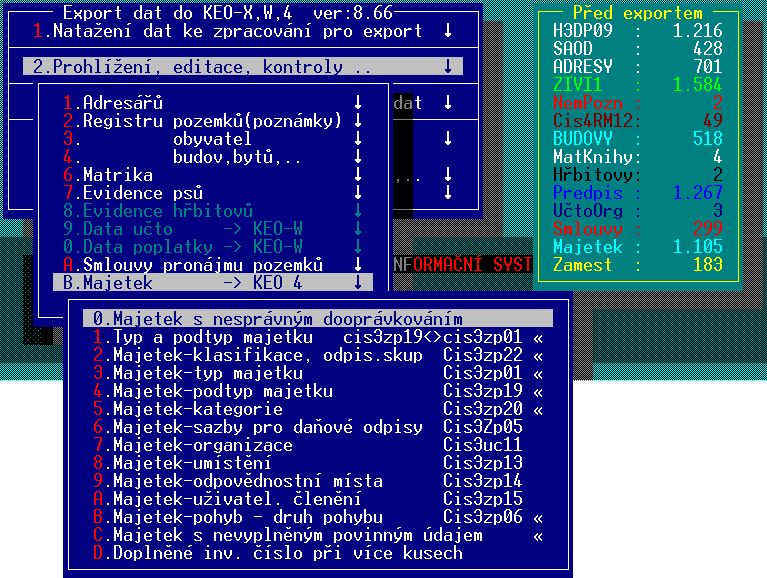
II.0. Majetek s nesprávným dooprávkováním
Bude zobrazen majetek s nesprávným dooprávkováním. Dooprávkování můžete upravit v KEO evidenci majetku a provést znovu import dat.
II.1. Typ a podtyp majetku cis3zp19<>cis3zp01 «.
Zde je provedena kontrola vazby mezi číselníkem typů majetků a číselníkem podtypů. Pokud v některém podtypu majetku nebude vazba na číselník typů, bude nutné tuto vazbu doplnit ručně. Použitím kláves ShiftF6 můžete tento seznam vytisknout. Použitím klávesy F7 bude zobrazen číselník typů majetku KEO4. Hodnotu lze ze zobrazeného číselníku převzít klávesou Enter na zvoleném typu majetku. Pokud věty podtypů majetku označíte klávesou F8, potom bude možné této množině doplnit stejný typ majetku po opuštění editoru a následném výběru z číselníku typů majetku. Všechny kódy v číselníku podtypů musí mít vazbu do číselníku typů majetku. Pokud tato „chybová“ podmnožina nebude prázdná, nebude možné provést export dat pro KEO4.
II.2. Majetek-klasifikace, odpis. skup Cis3zp22 «
Kontrola evidence majetku na vazbu do číselníku kategorií (klasifikací). Pokud bude nalezena karta bez vazby na číselník klasifikací, bude zobrazeno okno - ovládání je obdobné jako u předešlého odstavce. Je zde navíc možnost vybrat všechny karty klávesou Ctrl+F9 a tak hromadně přiřadit klasifikaci a odpisovou skupinu pro všechny karty. Pokud tato „chybová“ podmnožina nebude prázdná, nebude možné provést export dat pro KEO4.
II.3. Majetek-typ majetku Cis3zp01 «
Kontrola evidence majetku na vazbu do číselníku typů majetku. Pokud bude nalezena karta bez vazby na číselník typů majetku, bude nutno tuto vazbu doplnit ručně. Je zde navíc možnost vybrat všechny karty klávesou Ctrl+F9 a tak hromadně přiřadit typ majetku pro všechny zde zobrazené karty. Pokud tato „chybová“ podmnožina nebude prázdná, nebude možné provést export dat pro KEO4.
II.4. Majetek-podtyp majetku Cis3zp19 «
Kontrola evidence majetku na vazbu do číselníku podtypů majetku. Pokud bude nalezena karta bez vazby na číselník podtypů majetku, bude nutno tuto vazbu doplnit ručně. Je zde navíc možnost vybrat všechny karty klávesou Ctrl+F9 a tak hromadně přiřadit podtyp majetku pro všechny zde zobrazené karty. Pokud tato „chybová“ podmnožina nebude prázdná, nebude možné provést export dat pro KEO4.
II.5. Majetek-kategorie Cis3zp20 «
Kontrola evidence majetku na vazbu do číselníku kategorií. Pokud bude nalezena karta bez vazby na číselník kategorií, bude nutno tuto vazbu doplnit ručně. Pokud tato „chybová“ podmnožina nebude prázdná, nebude možné provést export dat pro KEO4.
II.6. Majetek-sazby pro daňové odpisy Cis3zp05
Kontrola evidence majetku na vazbu do číselníku daňových odpisů cis3zp05. Kontroluje se pouze majetek, u kterého se provádí daňové odepisování. Pokud bude nalezena taková karta bez vazby na číselník daňových odpisů, bude nutno tuto vazbu doplnit ručně. Je zde navíc možnost vybrat všechny karty klávesou Ctrl+F9 a tak hromadně přiřadit vazbu na číselník daňových odpisů pro všechny zde zobrazené karty.
II.7. Majetek-organizace Cis3uc11
Volbou tohoto menu budou zobrazené karty majetku, které nemají vazbu do číselníku cis3uc11. Je zde navíc možnost vybrat všechny karty klávesou Ctrl+F9 a tak hromadně přiřadit vazbu na číselník organizací pro všechny zde zobrazené karty.
II.8. Majetek-umístění Cis3zp13
Volbou tohoto menu budou zobrazené karty majetku, které nemají vazbu do číselníku cis3zp13. Je zde navíc možnost vybrat všechny karty klávesou Ctrl+F9 a tak hromadně přiřadit vazbu na číselník umístění pro všechny zde zobrazené karty.
II.9. Majetek-odpovědnostní místa Cis3zp14
Volbou tohoto menu budou zobrazené karty majetku, které nemají vazbu do číselníku cis3zp14. Je zde navíc možnost vybrat všechny karty klávesou Ctrl+F9 a tak hromadně přiřadit vazbu na číselník odpovědnostních míst pro všechny zde zobrazené karty.
II.10. Majetek-uživatel. členění Cis3zp15
Volbou tohoto menu budou zobrazené karty majetku, které nemají vazbu do číselníku cis3zp15. Je zde navíc možnost vybrat všechny karty klávesou Ctrl+F9 a tak hromadně přiřadit vazbu na číselník uživatelského členění pro všechny zde zobrazené karty.
II.11. Majetek-pohyb – druh pohybu Cis3zp06 «
Volbou tohoto menu budou zobrazené karty majetku, které nemají vazbu do číselníku cis3zp06. Pokud tato „chybová“ podmnožina nebude prázdná, nebude možné provést export dat pro KEO4.
II.12. Majetek s nevyplněným povinným údajem «
Bude zobrazen majetek, kde není vyplněn datum pořízení. Datum pořízení je možné hned doplnit. Je zde funkční kontrola, aby datum pořízení nebylo novější, než datum zařazení majetku do evidence.
II.13. Doplněné inv. číslo při více kusech
Tato volba je aktivní pouze v případě, že v KEO bylo alespoň jedno inventární číslo, na kterém byl evidován více než jeden kus. Klávesou ShiftF6 můžete tento seznam vytisknout v setřídění umístění a inventárního čísla. Po opuštění tohoto seznamu dojde k tisku tohoto seznamu v setřídění dle inventárního čísla a okamžitému převodu do formátu PDF. Pokud se nepodaří převod do PDF formátu, budete vyzváni, abyste příslušný BAT spustili ručně. Tato sestava bude po převodu do KEO4 k dispozici v editaci parametrů majetku.
III. Export dat pro KEO4
Zvolte menu 3. Exporty adresáře, registrů a ost. dat / B. Majetek -> KEO4.
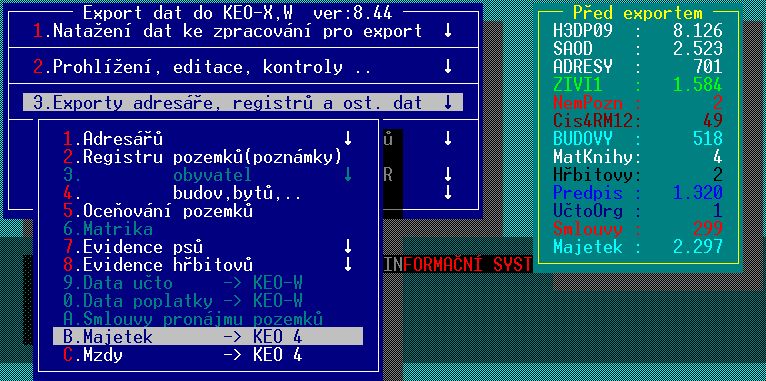
Po zvolení této nabídky budete vyzváni k určení místa ve filesystému, kde má být uložen soubor K4_majxx.zip pro import do KEO4, nebo KW_majxx.zip se zabalenými daty ve formátu xml. xx v názvu souboru označuje pořadové číslo organizace v KEO. Poté proběhne export dat do xml souborů a následně zabalené do soubru K4_majxx.zip, resp. Kw_maxx.zip.
Soubor K4_maxx.zip je potřeba v systému KEO4, v modulu administrace, naimportovat do systému KEO4. Importem do požadovaného schématu budou přepsány všechny tabulky, které v daném schématu v modulu Majetek existují.
III.1. Export do skladů KEO-W
Pokud jste pro převod dat zvolili kód „S“, máte ještě možnost převést evidenci neúčetního majetku více organizací KEO, do jedné evidence skladů, byť s několika sklady. Jinými slovy můžete sloučit evidenci neúčetního majetku do jedné evidence skladů v KEO-W. Následující obrázek se zobrazí pouze v případě, že jste zadali kód „S“ u více než jedné organizace KEO.
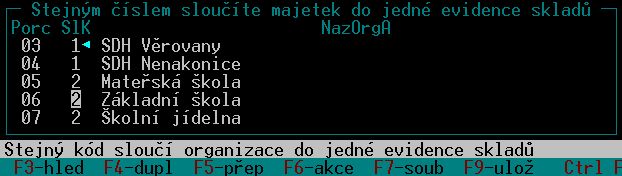
Pokud ve sloupci Slk – slučovací kód zadáte stejné číslo, bude neúčetní majetek těchto organizací sloučen do jedné evidence skladů KEO-W, defaultně vždy do samostatného skladu. Z příkladu na obrázku bude neúčetní majetek SDH Věrovany a Nenakonice převeden do jedné evidence skladů (organizace KEO-W) a neúčetní majetek škol a školní jídelny do druhé evidence skladů KEO-W. Pokud nezadáte žádný kód, bude pro každou organizaci KEO, připravená samostatná evidence skladů KEO-W.
V dalším kroku exportu dat pro evidenci skladů KEO-W rozhodněte, jakým způsobem má být připraven číselník skladů.
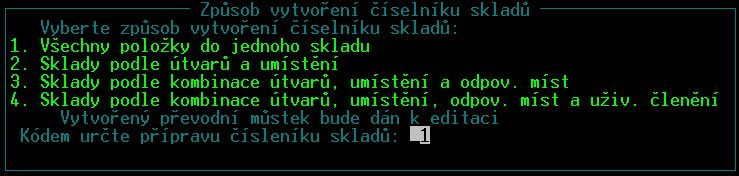
Kódem bude připraven číselník skladů a převodní můstek, který v další editaci můžete upravit dle svých potřeb.
•Kód 1 – znamená, že veškerý majetek jedné organizace v KEO bude převeden do samostatného skladu.
•Kód 2 – připraví samostatné číslo skladu, pro každé použité umístění neúčetního majetku v KEO. Stejný kód umístění v různých organizacích KEO nevytvoří stejné číslo skladu.
•Kód 3 – připraví samostatné číslo skladu, pro každou použitou kombinaci umístění a odpovědnostního místa neúčetního majetku v KEO. Stejný kód umístění a odpovědnostního místa v různých organizacích KEO nevytvoří stejné číslo skladu.
•Kód 4 – připraví samostatné číslo skladu, pro každou použitou kombinaci umístění, odpovědnostního místa a uživatelského členění neúčetního majetku v KEO. Stejný kód umístění, odpovědnostního místa a uživatelského členění v různých organizacích KEO nevytvoří stejné číslo skladu.
Jestliže bylo ve výsledku určeno, že budeme mít pouze dvě evidence skladů v KEO-W, tak v dalším kroku je nabídnuta editace převodního můstku a číselníku skladů dle jednotlivých organizací. Do menu se dostane první, ze stejným slučovacím kódem.
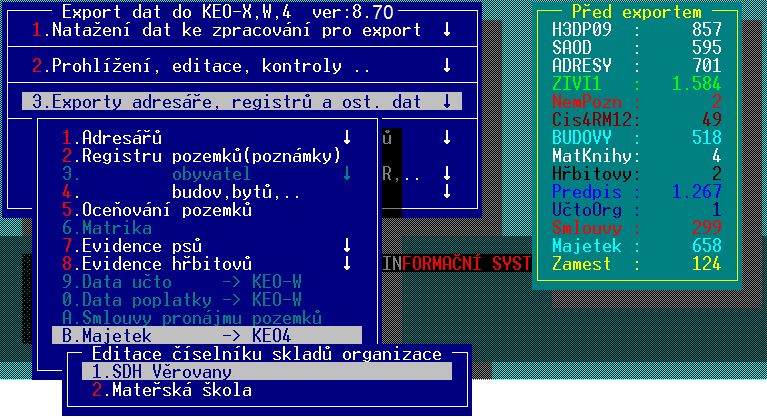
Po volbě, u které organizace chcete editovat převodní můstek bude zobrazeno editační okno:
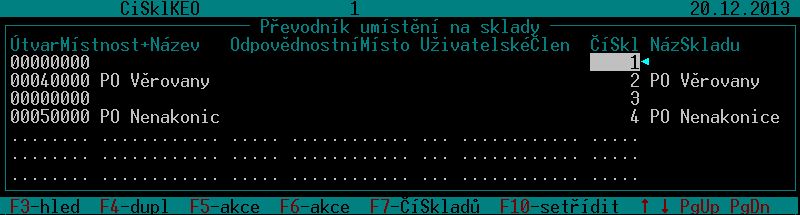
V editaci budou veškeré použité kombinace umístění, odpovědnostního místa a uživatelského členění. Stejné číslo skladu bude dané kombinaci přiřazeno dle volby. Zde můžete dané kombinaci umístění + odpovědnostní místo + uživatelské členění přiřadit jakékoli již existující číslo skladu. Klávesou F7 si můžete zobrazit sklad na kterém je kurzor a opravit popisné informace. Klávesou F10 můžete změnit setřídění převodního můstku. Možnosti setřídění:
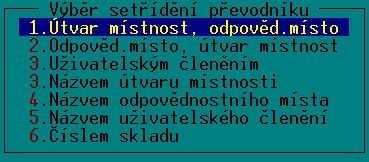
Po ukončení editace převodníku bude nabídnuta editace popisných informací číselníku skladů. Pokud jste v editaci převodního můstku některé číslo skladu nepoužili, již nebude nabídnuto k editaci popisných informací. Jelikož jsem v příkladu do řádku 1 doplnil číslo skladu 2 a do řádku 3 číslo skladu 4, došlo k redukci a přečíslování (id) skladů. Výsledek:
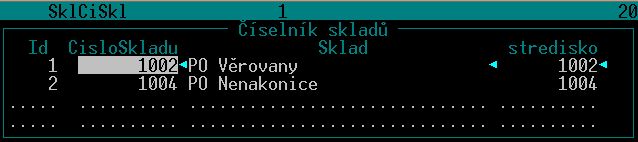
Zde můžete upravit popisné informace skladů.
Po ukončení editace číselníku skladů bude připravená tisková sestava číselníku skladů a tisková sestava převodního můstku pro sklady KEO-W.
Po opuštění editace převodního můstku a číselníku skladů se program ještě zeptá, jestli se chcete vrátit k editaci převodního můstku a číselníku skladů, nebo chcete pokračovat v exportu dat pro evidenci skladů KEO-W. Nakonec bude připraven importní balík do KEO-W KW_majxx.zip.
V KEO-W otevřete formulář OZ, tlačítko Import z KEO - Import z KEO Majetek do skladů NM a pokračujte dle pokynů na obrazovce.
POZOR: Pokud import opakujete, dojde k přepsání všech dat v modulu sklady.
III.2. Import dat v KEO4
Spusťte KEO4 a otevřete modul Administrace pod pracovním místem s právy správce.
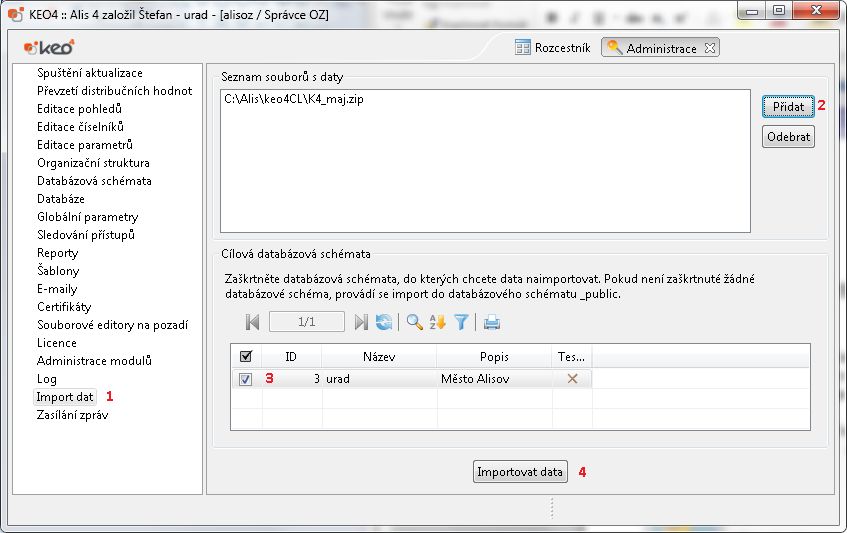
V levém stromu nabídky zvolte Import dat, poté použijte tlačítko Přidat a z filesystému vyberte soubor, který byl vytvořen exportem dat v KEO K4_majxx.zip. Po vybrání souboru k importu dat do KEO4 označte databázové schéma, do kterého budete provádět import dat. Poté použijte tlačítko Importovat data. Následně proběhne import dat do KEO4.