Tento popis slouží k nastavení klientského certifikátu používaného pro komunikaci s webovými službami. Akci lze provést pouze pro certifikáty uložené v systémovém úložišti certifikátů systému Windows.
Pro nastavení certifikátu je nutné použít komerční certifikát ve formátu .P12 nebo .PFX, který obsahuje také soukromý klíč.
Postup
1.Nejprve importujte certifikát do systémového úložiště Windows:
Certifikáty – aktuální uživatel → Osobní → Certifikáty
2.Po úspěšném importu certifikát v úložišti vyhledejte a exportujte jej na disk včetně soukromého klíče.
3.Následně proveďte načtení exportovaného certifikátu do aplikace KEO4.
4.Po načtení lze certifikát použít pro autentizaci vůči podporovaným webovým službám.
Důležité: Certifikát musí být exportován včetně soukromého klíče. Bez soukromého klíče není možné certifikát pro komunikaci s webovými službami použít.
Export soukromého klíče
Pro nastavení certifikátu pro přihlášení k webovým službám je nutné mít certifikát uložený v systémovém úložišti Windows a následně jej exportovat včetně soukromého klíče.
Otevření programu pro správu certifikátů
Otevřete správu certifikátů Windows aktuálního uživatele:
1.Stiskněte klávesovou zkratku Win + R.
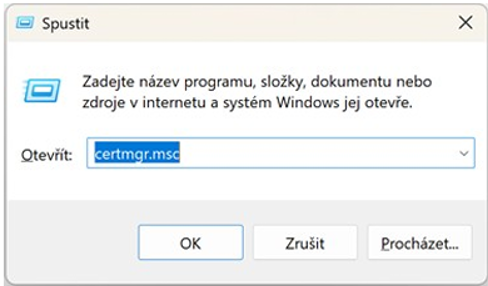
2.Do dialogu Spustit zadejte příkaz certmgr.msc.
3.Klikněte na tlačítko OK.
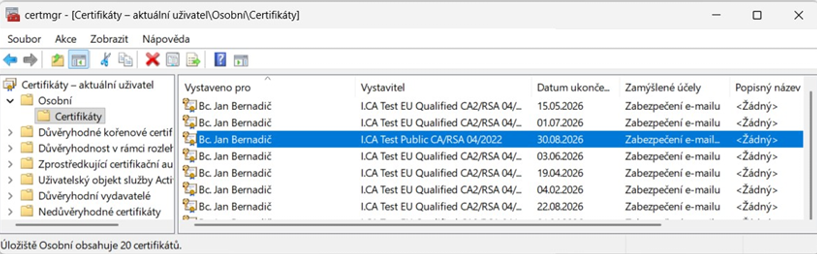
Po otevření nástroje přejděte do složky:
"Certifikáty - aktuální uživatel" → Osobní → Certifikáty
V seznamu vyhledejte certifikát, který chcete použít pro přihlášení k webovým službám.
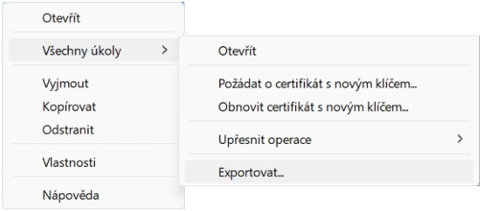
Spuštění průvodce exportem certifikátu z úložiště Windows
Po výběru požadovaného certifikátu klikněte na certifikát pravým tlačítkem myši a z kontextové nabídky zvolte Všechny úkoly → Exportovat.
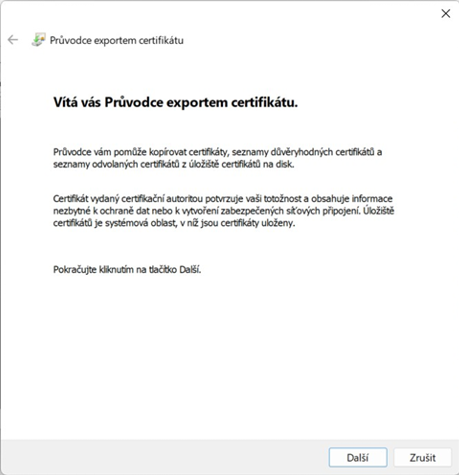
Tím se spustí Průvodce exportem certifikátů, který umožňuje uložit certifikát z úložiště Windows do souboru na disk.
V úvodním dialogu průvodce klikněte na tlačítko Další.
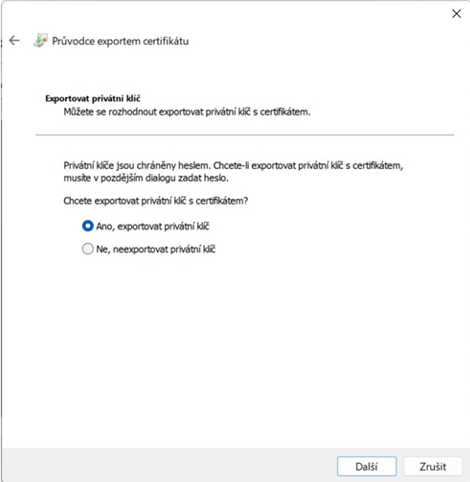
V následujícím kroku zvolte možnost Ano, exportovat soukromý klíč. Tato volba je nezbytná pro vytvoření souboru ve formátu PFX/P12, který bude možné následně načíst do KEO4 pro přihlášení k webovým službám.
Důležité: Pokud není k dispozici možnost exportu soukromého klíče, byl certifikát pravděpodobně importován bez soukromého klíče nebo export soukromého klíče není u daného certifikátu povolen. V takovém případě nebude možné certifikát použít pro autentizaci vůči webovým službám.
Export privátního klíče
V průvodci exportem certifikátu vyberte formát Personal Information Exchange - PKCS č. 12 (PFX).
Doporučujeme ponechat výchozí nastavení. Zejména nezatrhávejte možnost „Odstranit privátní klíč v případě úspěšného exportu“, protože by po dokončení exportu došlo k odebrání soukromého klíče z úložiště Windows.
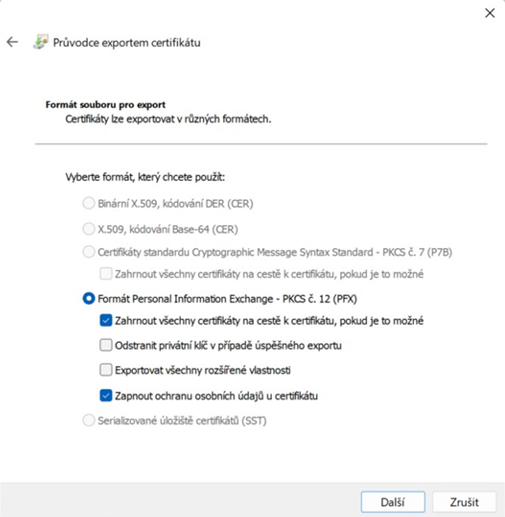
Po nastavení požadovaných voleb klikněte na tlačítko Další.
V následujícím kroku aktivujte ochranu exportovaného souboru heslem. Zaškrtněte možnost Heslo a zadejte silné heslo, které bude chránit soukromý klíč uložený v exportovaném certifikátu.
Zadání hesla k privátnímu klíči
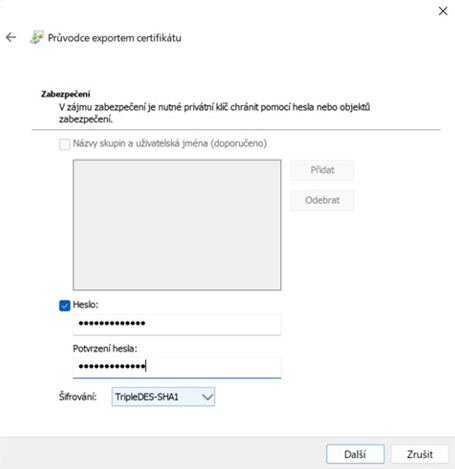
Doporučujeme použít dostatečně silné heslo obsahující kombinaci velkých a malých písmen, číslic a speciálních znaků. Toto heslo bude vyžadováno při následném načítání certifikátu do systému KEO4.
Důležité: Exportovaný soubor PFX/P12 obsahuje soukromý klíč certifikátu. Chraňte proto jak samotný soubor, tak i zadané heslo před neoprávněným přístupem. Získání těchto údajů neoprávněnou osobou by mohlo vést ke zneužití certifikátu.
Uložení exportovaného certifikátu
V následujícím kroku určete umístění exportovaného souboru pomocí tlačítka Procházet.
Zvolte složku, do které bude certifikát uložen, a zadejte název souboru. Certifikát uložte ve formátu PFX nebo P12.
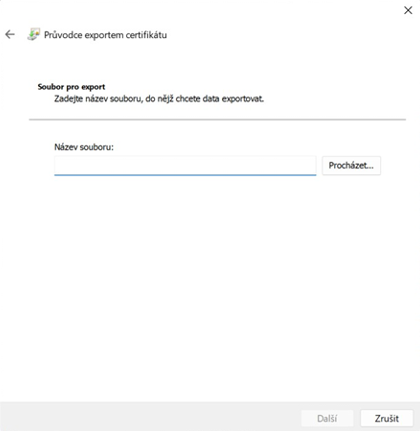
Po výběru umístění a názvu souboru klikněte na tlačítko Další.
Dokončení exportu
Průvodce zobrazí souhrn zvolených nastavení exportu. Zkontrolujte uvedené údaje a klikněte na tlačítko Dokončit.
Po úspěšném dokončení exportu se zobrazí potvrzovací zpráva Export proběhl úspěšně.
Takto vytvořený soubor .PFX nebo .P12 lze následně použít pro načtení certifikátu do KEO4 a nastavení přihlašování k webovým službám.
Nastavení komerčního certifikátu v KEO4 Účetnictví
Po úspěšném exportu certifikátu do souboru PFX nebo P12 je nutné certifikát importovat do systému KEO4 a následně jej nastavit pro komunikaci s webovými službami.
Import certifikátu do KEO4
1.Přihlaste se do KEO4 pod svým uživatelským účtem.
2.Otevřete nabídku Administrace → Databáze → Certifikáty → Osobní certifikáty – komerční.
3.Klikněte na tlačítko Nový a zvolte možnost Ze souboru.
4.Pomocí tlačítka ... vyberte exportovaný certifikát z disku.
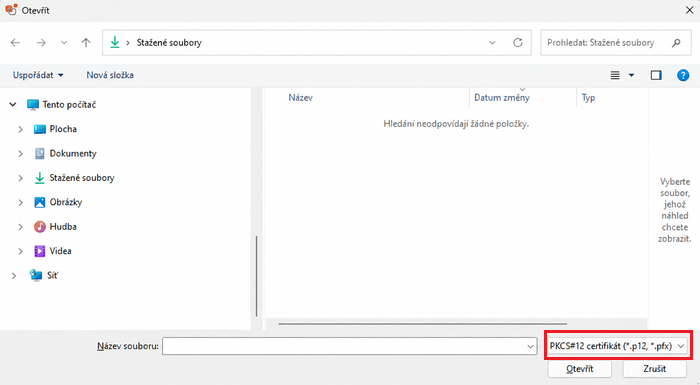
Při výběru souboru změňte filtr souborů z výchozí hodnoty X.509 certifikát (.cer, .crt) na PKCS#12 certifikát (*.p12, *.pfx). V opačném případě nebude exportovaný certifikát v seznamu souborů zobrazen.
1.Vyberte soubor certifikátu a zadejte heslo k soukromému klíči. Jedná se o stejné heslo, které bylo zadáno při exportu certifikátu ze systémového úložiště Windows.
2.Import dokončíte tlačítkem Dokončit.
Nastavení certifikátu pro komunikaci s webovými službami
Po importu certifikátu je nutné nastavit jeho použití v KEO4 Účetnictví.
1.Otevřete v modulu Účetnictví nabídku Parametry → Komunikátor gov.cz → Uživatelské.
2.V nastavení vyberte komerční certifikát, který byl importován v předchozím kroku.
3.Nastavení uložte.
Po dokončení konfigurace bude KEO4 používat vybraný certifikát pro autentizaci při komunikaci s webovými službami.
Poznámka: Používaný certifikát musí být platný a musí obsahovat soukromý klíč. V případě výměny nebo expirace certifikátu je nutné provést nový import certifikátu a aktualizovat příslušné nastavení v systému.