Export se provádí programem ExpKEOX: KEO - Služby - Nástroje - Převod dat do KEO-X, KEO-W, KEO4.
Převodní program ExpKEOX stáhnete z Nálevny a rozbalíte do adresáře /ExpKEOx v podadresáři KOPIE.
Před exportem zkontrolujte:
1.KEO Mzdy je verze 8.00 nebo vyšší.
2.Převodní program ExpKeox je ve verzi 8.51 nebo vyšší.
I. Natažení dat ke zpracování pro export
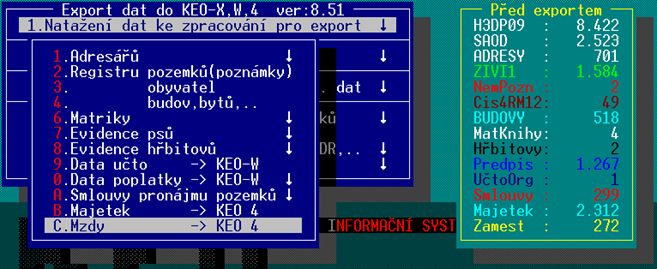
Po spuštění exportního programu zkontrolujte v pravé části okna v řádku “Zamest“ počet zaměstnanců - číslo musí být větší než 0.
Zvolte 1. Natažení dat ke zpracování pro export / C. Mzdy -> KEO4.
II. Prohlížení, editace, kontroly...
Menu bude aktivní až po „natažení“ dat mezd. Zde je nutné projít všechny nabídky menu a žádné nevynechat.
Zvolte menu 2. Prohlížení, editace, kontroly .. / C. Mzdy -> KEO4.
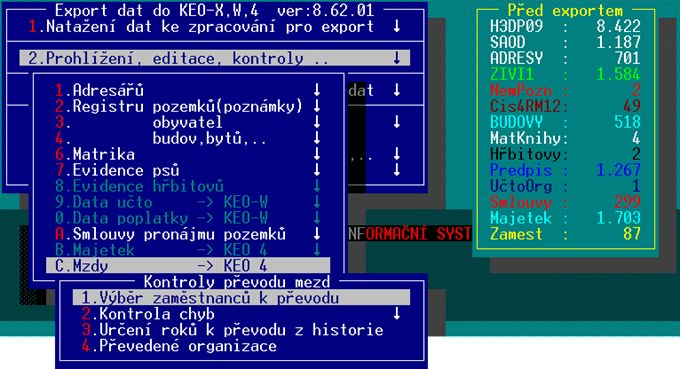
1. Výběr zaměstnanců k převodu
Zobrazí se seznam karet zaměstnanců, které jsou připravené k převodu do KEO4. Pokud zpracováváte více organizací, bude menu rozšířeno o seznam organizací. V tomto případě je nutné zpracovat seznam zaměstnanců ve všech organizacích.
Ve druhém sloupci kód „A“ signalizuje, že karta zaměstnance a vše co s ní souvisí, bude převedena do KEO4. Pokud nechcete některé karty převádět, označte je kódem „N“. Použitím klávesy F9 se převodu pouze zaměstnanci, kteří jsou v modulu KEO Mzdy označeni jako aktivní.
Třetí sloupec lze využít ke změně osobního čísla, pod kterým bude daný zaměstnanec evidován v KEO4. Můžete ručně vyplnit. Pokud v tomto sloupci bude 00000, bude ponecháno původní číslo z KEO. Pomocí Ctrl+F9 lze vyvolat generování nových osobních čísel: zadáte hodnotu prvního osobního čísla (nemusí to být vždy číslo 1), poté vyberete v jakém pořadí se mají přidělovat nová osobní čísla. Na výběr jsou tři možnosti:
-nová osobní čísla v pořadí dle stávajících osobních čísel,
-nová osobní čísla dle data narození,
-nová osobní čísla dle příjmení a jména.
Klávesou F10 lze zobrazit pracovní poměry daného zaměstnance. Klávesou TAB lze zobrazit celou aktuální kartu zaměstnance.
2. Kontrola chyb
Po výběru zaměstnanců k převodu dat do KEO4 je nutné provést kontrolu dat dříve, než se spustí export dat pro KEO4. Po volbě tohoto menu bude provedena kontrola pouze u vybraných zaměstnanců na „známé“ chyby v evidenci mezd.
Chyby si můžete vytisknout a opravit je přímo v modulu KEO Mzdy a po jejich opravě opakovat převod od začátku. Je to výhodnější pro případ, že byste převod opakovali.
Drobné chyby můžete opravit přímo v převodním programu.
2.1. Tisk protokolů
2.1.1. Chyby v souboru Zamest
Bude vytištěn seznam zaměstnanců, u kterých se našla chyba:
-DatumMistoNar – není vyplněno datum, nebo místo narození.
-RodnePrijm – není vyplněno rodné příjmení.
-StatPrisl – není vyplněna státní příslušnost.
-TrvalyPobyt – není vyplněn jeden z údajů trvalého pobytu Místo, Ulice+čp, nebo PSČ.
-NejvysVzdel – není doplněno nejvyšší vzdělání.
2.1.2. Chyby v souboru Rodina
Bude vytištěn seznam rodinných příslušníku zaměstnanců, u kterých se našla chyba:
-Identifikace – chybí některý z údajů Datum narození, Jméno, Příjmení, nebo u partnerů a dětí není vyplněno rodné číslo.
-ZdrStav – u rodinného příslušníka je vyžadován odpočet daně, ale není vyplněn zdravotní stav.
2.1.3. Chyby v souboru prac. poměrů
Bude vytištěn seznam zaměstnanců, u kterých se našla chyba v souboru PP – pracovní poměry:
-Banka – je požadováno odeslání mzdy na účet, ale chybí číslo účtu nebo kód banky.
-Profese – není vyplněn kód profese dle číselníku.
-Kategorie – není vyplněn kód profese dle číselníku.
-DruhCinnELDP – není správně vyplněn kód druhu činnosti ELDP.
-Uvazky – Některý z údajů úvazků (UvazekP, UvazekTP, UvazekS) je rovný 0.
2.2. Editace - oprava chyb
V tomto menu je možné zjištěné chyby opravit. Pokud nebudou opraveny všechny chyby, nebude možné provést export mezd do KEO4.
2.2.1. Chybí datum nebo místo narození
Bude zobrazeno okno, kde lze datum a místo narození doplnit.
2.2.2. Nedoplněné rodné příjmení
Bude zobrazeno okno, kde je možné doplnit rodné příjmení. Použitím klávesy F9 bude rodné příjmení nahrazeno příjmením. Použitím klávesy Ctrl+F9 bude u všech mužů a dětí do 18 let rodné přímení doplněno z příjmení.
2.2.3. Chybí státní příslušnost
Bude zobrazeno okno, kde lze státní příslušnost doplnit.
2.2.4. Neúplná adresa trv. pobytu
Bude zobrazeno okno, kde lze ulici a čp, místo a PSČ doplnit.
2.2.5. Neuvedeno nejvyšší vzdělání
Bude zobrazeno okno, kde je možné tento údaj doplnit. Klávesou Shift+F7 je možné zobrazit číselník vzdělání a klávesou Enter tuto hodnotu převzít.
Lze využít funkci „převodník“. Při zpracování karet zaměstnanců se zaevidují všechny kódy nejvyššího vzdělání, které nejsou v číselníku. Klávesou Shift+F8 lze vyvolat tento „převodník“ doplnit kódy dle číselníku a program poté doplní nové kódy do osobních karet zaměstnanců.
2.2.6. Rodina – neúplná identifikace / zdr. stav
Toto menu je k dispozici, pokud u rodinných příslušníků vybraných zaměstnanců k převodu není vyplněn některý z údajů: datum narození, jméno a příjmení. U partnerů a dětí musí být vyplněno také rodné číslo. Pokud je sleva na dani, musí být vyplněn zdravotní stav. Všechny tyto údaje je možné doplnit v zobrazeném okně.
Klávesou Ctrl+F9 lze do všech prázdných polí zdravotního stavu doplnit text „Zdrav“.
2.2.7. Nedoplněné údaje bankovního spojení
Toto menu je k dispozici, pokud u pracovního poměru vybraných zaměstnanců k převodu není vyplněno číslo účtu nebo kód banky a je nastaveno odeslání mzdy na účet. Bude zobrazeno okno, kde je možné tyto údaje doplnit, nebo změnit způsob výplaty mzdy. Je zde možné doplnit také specifický, variabilní a konstantní symbol.
2.2.8. Nedoplněné profese
Bude zobrazeno okno, kde je možné tento kód doplnit. Klávesou Shift+F7 je možné zobrazit číselník a klávesou Enter tuto hodnotu převzít.
2.2.9. Nedoplněné kategorie
Bude zobrazeno okno, kde je možné tento kód doplnit. Klávesou Shift+F7 je možné zobrazit číselník a klávesou Enter tuto hodnotu převzít.
2.2.A. Chybný kód ELDP
Bude zobrazeno okno, kde je možné tento kód doplnit. Klávesou Shift+F7 je možné zobrazit číselník a klávesou Enter tuto hodnotu převzít.
2.2.B. Nedoplněné úvazky
Bude zobrazeno okno, kde je možné úvazek doplnit.
3. Určení roků k převodu z historie
Zobrazí se seznam ročníků v historii zpracovávaných mezd. Klávesou F8 můžete tento seznam rozšířit. Standardně jsou vybrány poslední dva roky z historie.
4. Převedené organizace
U každé organizace je nutné přiřadit správný kód obce. Zde bude zobrazen seznam zpracovávaných organizací. Pokud u některé organizace je nesprávný kód obce, opravte ho. Číselník obcí lze zobrazit použitím klávesy F7 a Entrem lze hodnotu po vyhledání převzít zpět do seznamu organizací.
III. Export dat pro KEO4
Zvolte menu 3. Exporty adresáře, registrů a ost. dat / C. Mzdy -> KEO4.
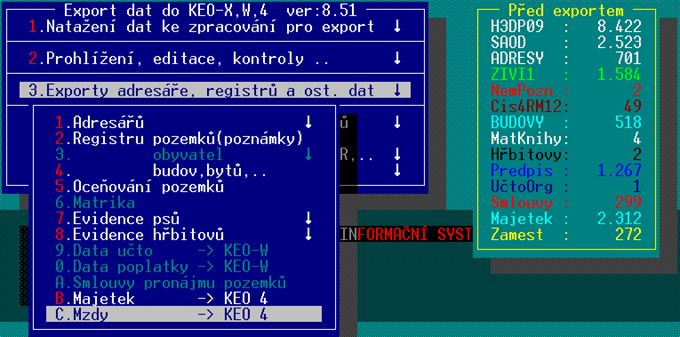
Po zvolení této nabídky budete vyzváni k určení místa ve filesystému, kde má být uložen soubor K4_mzdRR.keo se zabalenými daty ve formátu xml.
Poté proběhne export dat do xml souborů a následně zabalené do soubru K4_mzdRR.keo.
RR označuje poslední zpracovávaný rok mezd.
Konec exportu je oznámen hlášením o umístění souboru.
